VirtualBox实现宿主机访问虚拟机以及虚拟机联网的方法
文章目录
VirtualBox实现宿主机访问虚拟机以及虚拟机联网的方法。
VirtualBox实现宿主机访问虚拟机以及虚拟机联网的方法
1 VirtualBox初始设置
1.1 创建NAT网络
选中虚拟机中的系统(系统应处于关闭状态)(①),然后选择【管理–>全局设定】(②③)。如图 1-1所示。
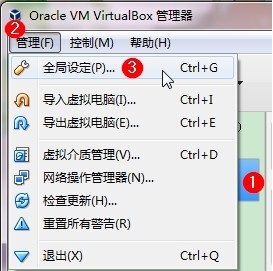
图 1-1
通过图 1-1的操作打开VirtualBox全局设定对话框。然后选择【网络】(①),定位到网络子选项, 选择【NAT网络】(②),点击右侧的【添加】按钮(③),创建一个NAT虚拟网络(④)。如图 1-2所示。单击【修改】按钮(⑤),可以修改NAT网络的参数,如图 1-3所示:
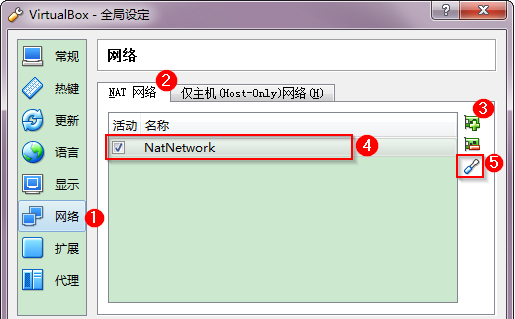
图 1-2
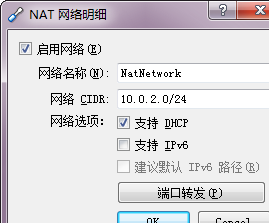
图 1-3
1.2 创建Host-Only网卡
类似于图 1-2,点击【仅主机(host-only)网络】(②),默认情况下,系统已经创建了一个Host-Only网卡(③)。若没有可以点击【添加】按钮(⑤),添加一个Host-Only网络。
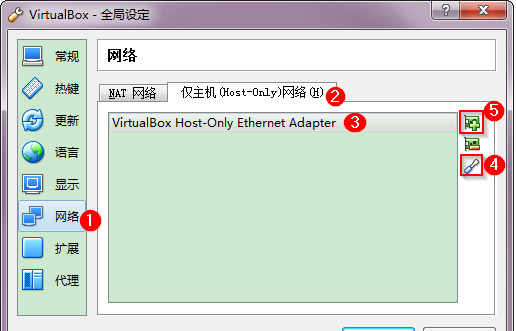
图 1-4
选中已经添加的Host-Only网卡,然后点击【编辑】按钮,打开【仅主机(Host-Only)网络明细】对话框,就可以对Host-Only网卡进行编辑,如图 1 5所示。Ipv4地址和子网掩码可以保持不变。
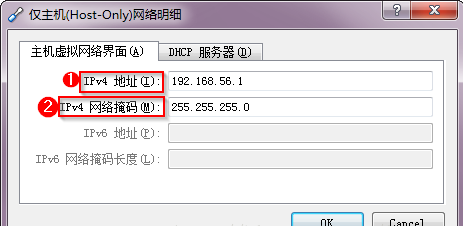
图 1-5
点击【DHCP服务器】子选项卡,取消【启用服务器】选项,即不适用动态IP,如图 1 6所示。
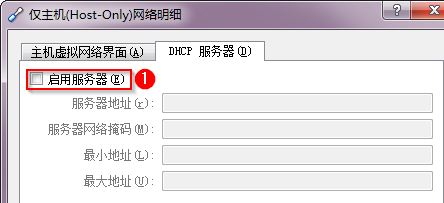
图 1-6
1.3 VirtualBox 7.x版本配置网路的方法
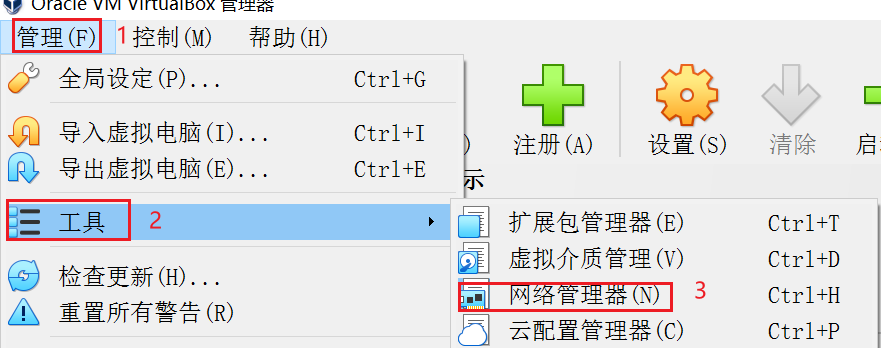
图 1-7
2 CentOS系统网络参数设置
2.1 网络连接设置
选中虚拟机中的系统(①),然后点击【设置】(②),打开虚拟系统的设置对话框(③),如图 2 1所示:
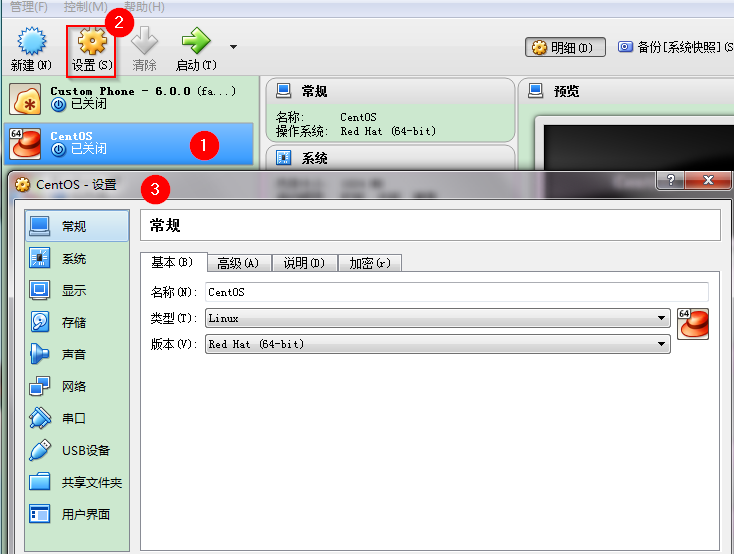
图 2-1
2.1.1 网卡1设置
选择【网络】(①),勾选网络连接,然后点击【网卡1】(②),连接方式选择【网络地址转换(NAT)】,其他设置同图 2 2所示即可。
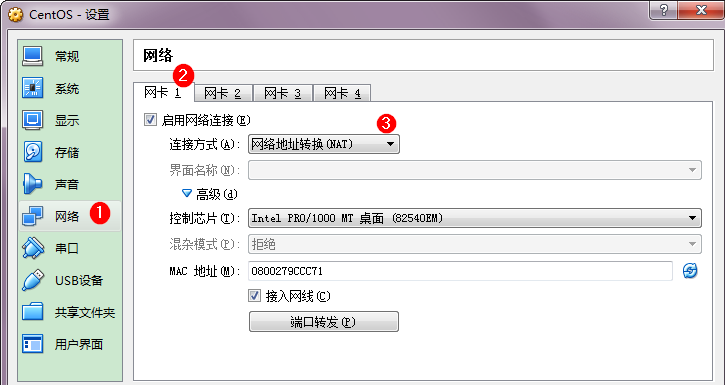
图 2-2
2.1.2 网卡2设置
点击【网卡2】(②),勾选网络连接,连接方式选择【仅主机(Host-Only)网络】(③),界面名称选择【Virtual Host-Only Ethernet Adapter】(4),其他设置同图 2 3所示即可。
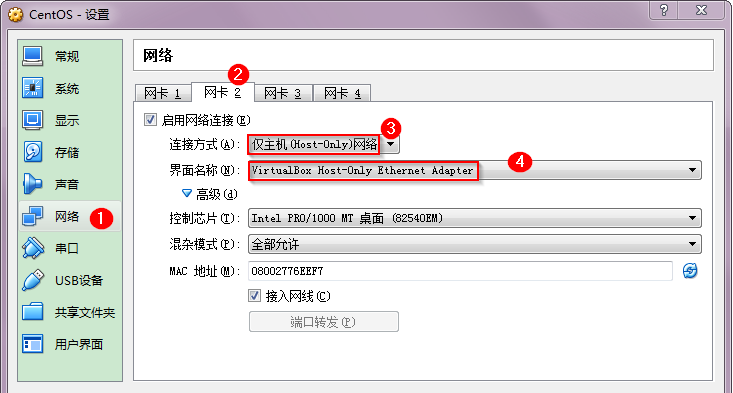
图 2-3